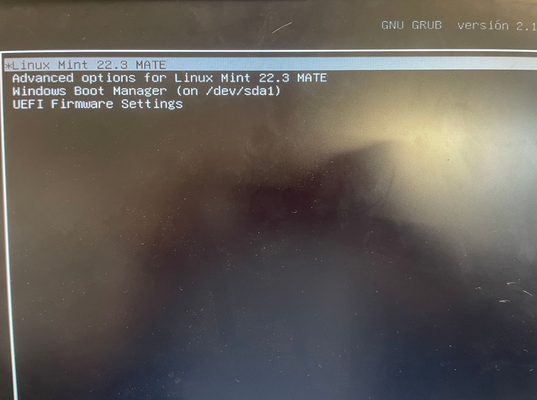

He instal·lat Windows i Linux alhora en el nostre ordinador. De manera que en arrancar la màquina, pots decidir quin SO executar.
Per començar, he agafat dues memòries USB i he afegit l’ISO de cada SO per separat.
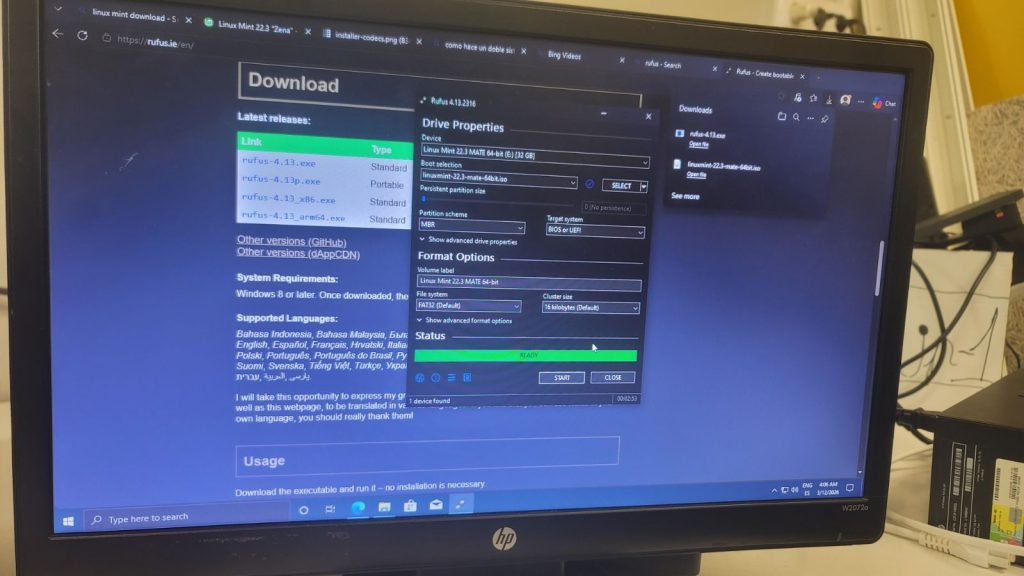
Una vegada tenim l’ISO, possem la memòria USB amb l’ISO de Linux a l’ordinador i entrem en la BIOS.
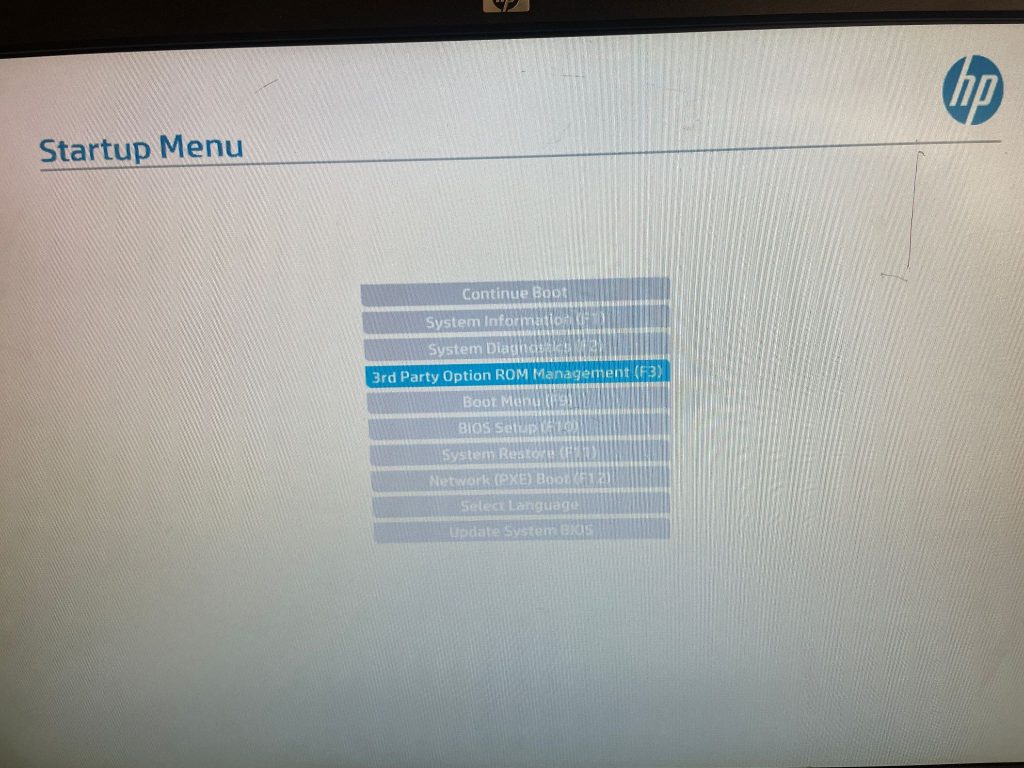
Fem “Enter” en “3rd Party Option ROM Management” o cliquem “F3”
Ens enviarà a un menú, en el que hem de clicar en “Boot in normal mode” I començarà la instal·lació de Windows.
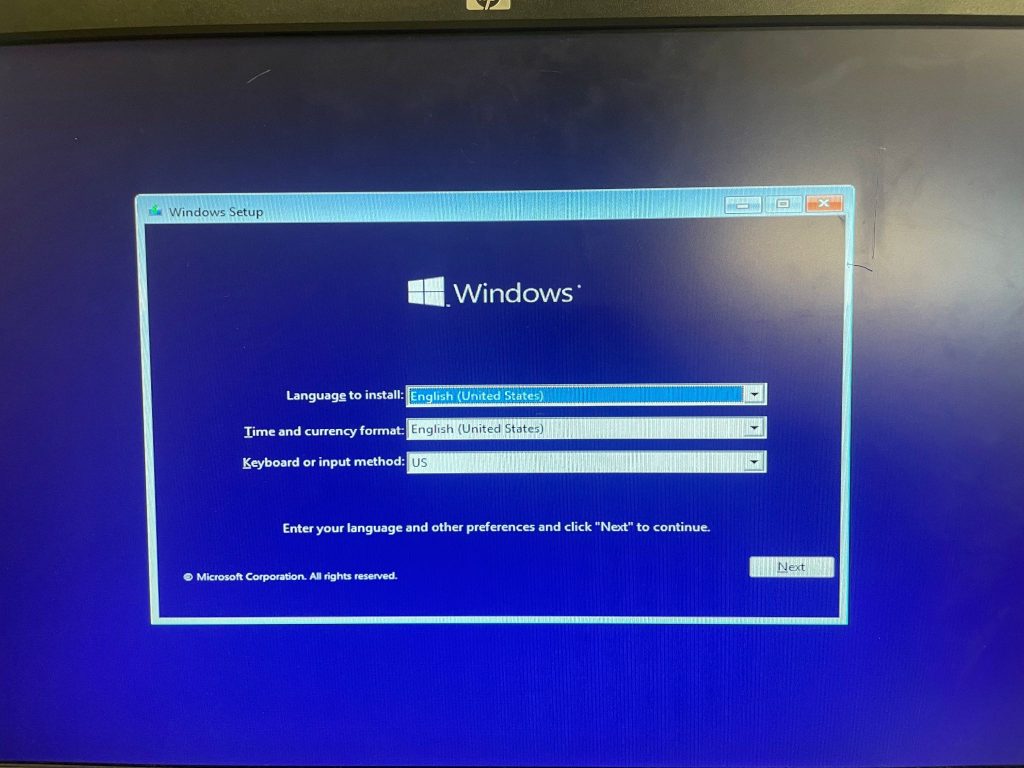
Canviem l’horari i l’idioma del teclat al català i mantenim en anglès el llenguatge d’instal·lació.
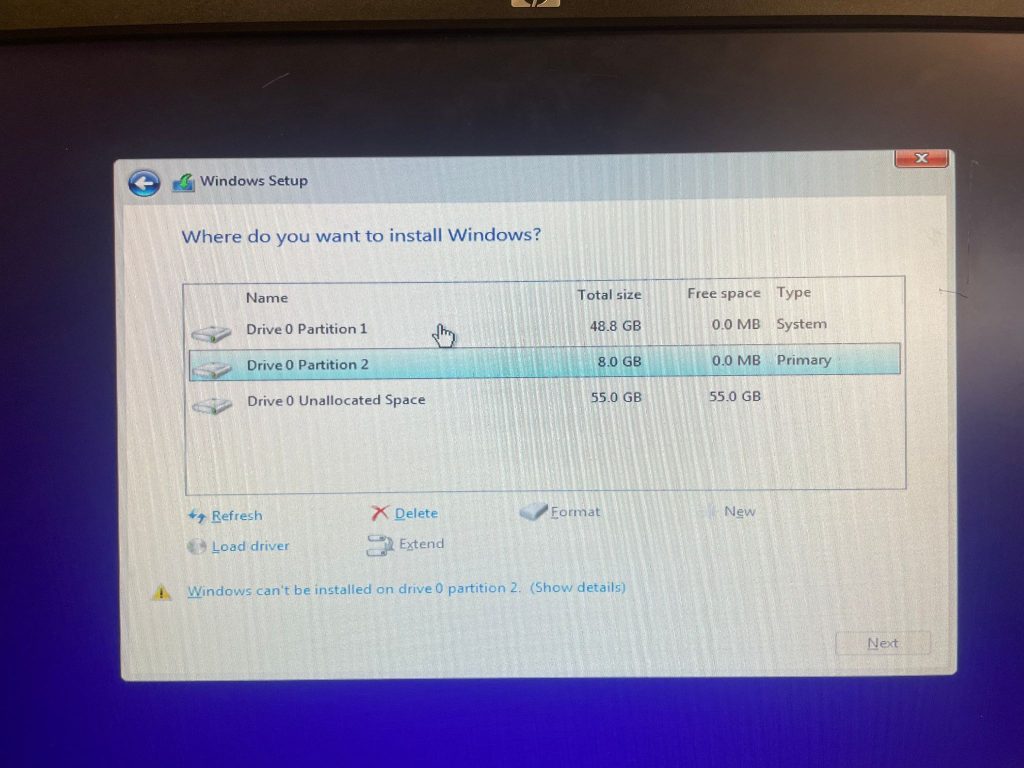
Ara hem d’editar les particions, hem d’esborrar la 1 i la 2 i modificar la partició “Unallocated Space” amb 40.000 MB de memòria.
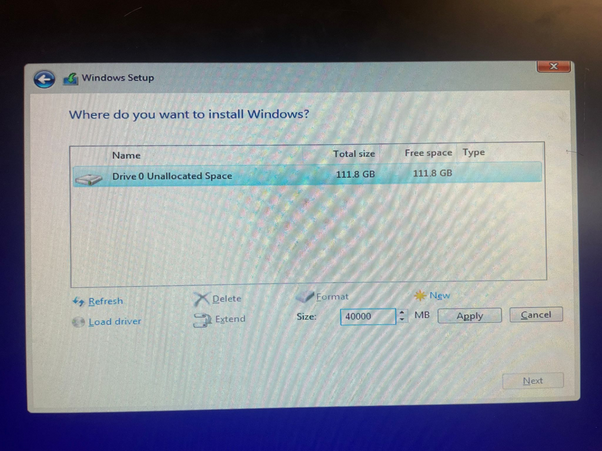
Esperem que acabi la instal·lació i ja tindrem Windows en la nostra màquina
Ara per instal·lar Linux a la vegada, hem de connectar la memòria USB amb la seva ISO i anar a la BIOS.
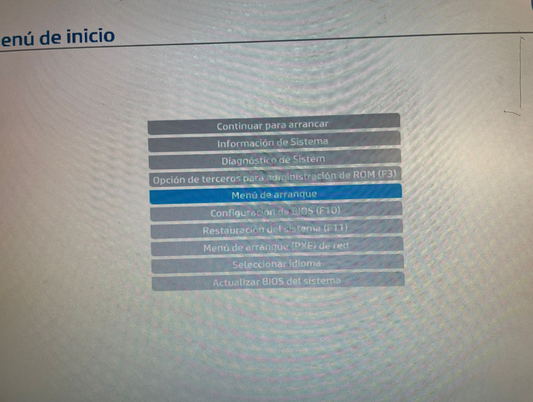
Cliquem en “Menú de arranque”
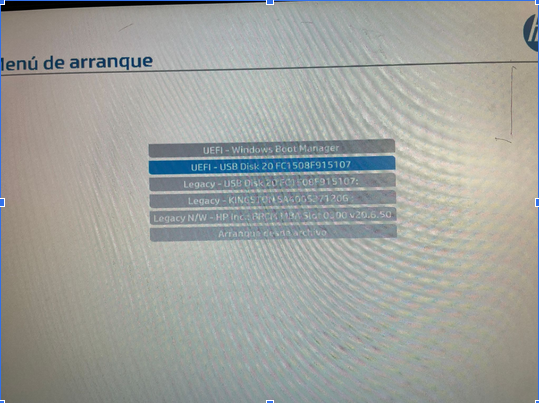
Seleccionem la unitat de la memòria USB i fem “enter”
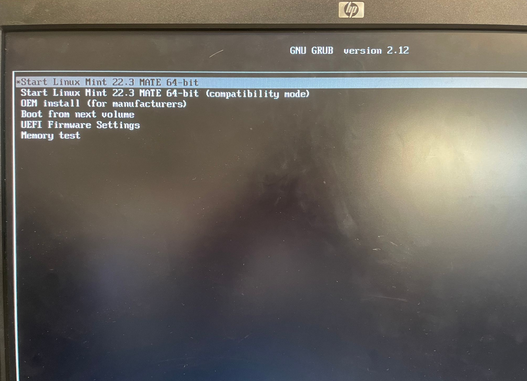
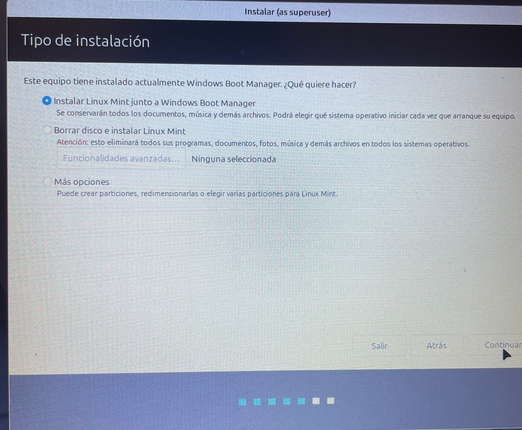
Seleccionem la primera opció, ja que és el SO que volem instal·lar, després fem una configuració molt bàsica, (horari, idiomes, teclat…) I molt important clicar en “Instal·lar Linux Mint junto a Windows Boot Manager” Per poder executar els dos SO en la mateixa màquina.
Un cop finalitzada la instal·lació, reiniciem l’ordinador, i cada vegada que l’engeguem, podrem seleccionar quin SO volem executar.